
Configurar a autenticação de dois fatores (2FA)
Um guia passo a passo para proteger sua conta com um segundo fator, do zero, em poucos minutos.
O que é autenticação de dois fatores?
A autenticação de dois fatores (2FA) adiciona uma segunda etapa ao login: depois da senha, você também digita um código curto de um aplicativo no seu celular. Mesmo que sua senha vaze, ninguém entra sem esse código.
Proteção mais forte
Uma senha roubada deixa de ser suficiente para acessar sua conta.
Necessário para ações sensíveis
Algumas ações, como emitir uma chave de API, pedem a confirmação de um código.
Códigos de backup incluídos
Códigos de recuperação de uso único permitem entrar se você perder o celular.
Quanto tempo leva?
Configurar o 2FA leva cerca de dois minutos e só precisa ser feito uma vez por conta.
O que você precisa
Um aplicativo autenticador no seu celular que gera códigos baseados em tempo. Qualquer um destes funciona: Google Authenticator, Authy, 1Password ou Microsoft Authenticator.
Ainda não tem um aplicativo autenticador?
Instale um dos aplicativos acima na loja de apps do seu celular antes de começar. Eles são gratuitos e funcionam offline.
Ativando o 2FA do zero
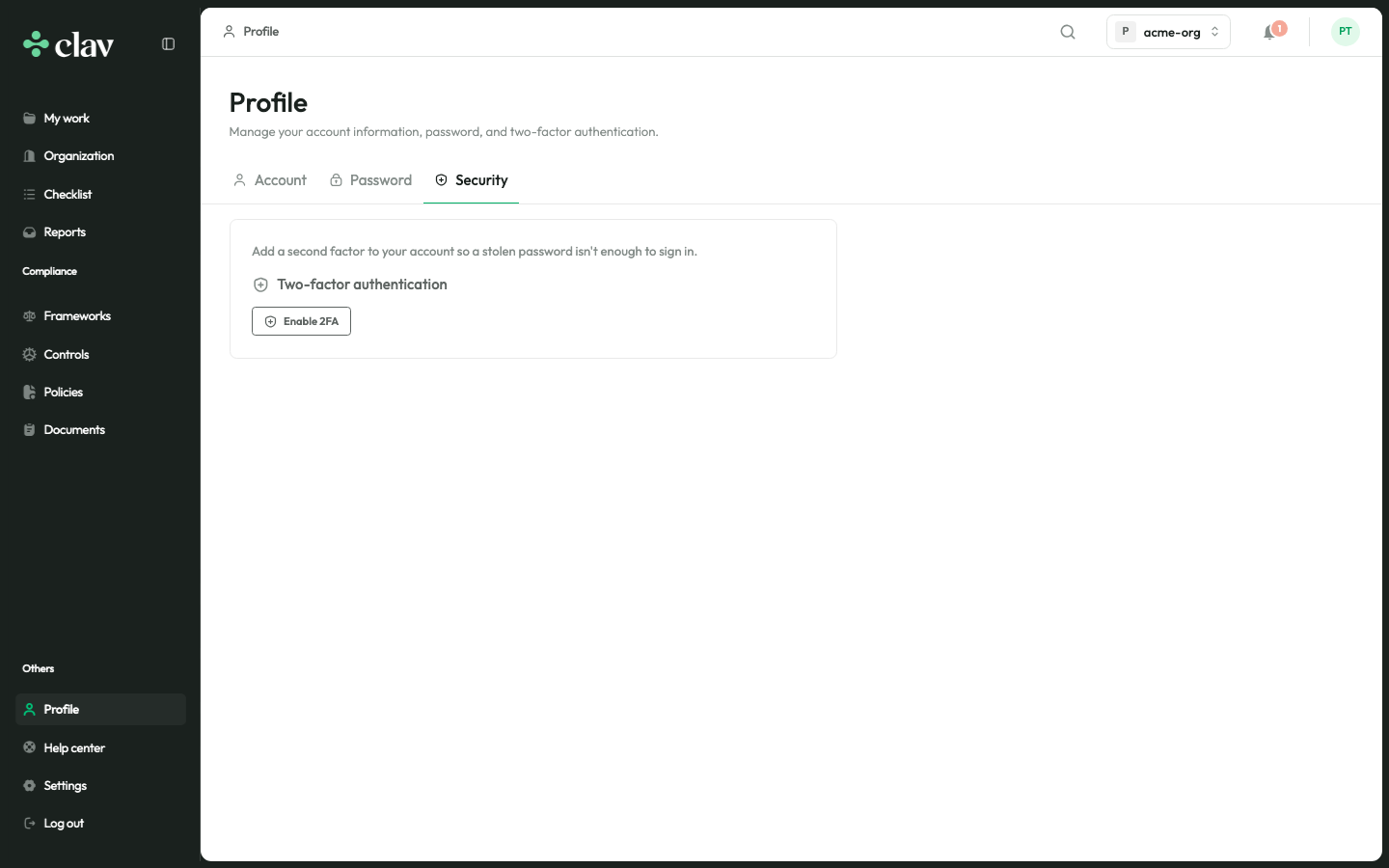
Abra as configurações de segurança do seu perfil
Na plataforma, abra seu perfil e vá até a aba Segurança. A autenticação de dois fatores fica aqui, no botão Ativar 2FA.
Ative o 2FA e confirme sua senha
Clique em Ativar 2FA. Por segurança, é pedido que você confirme a senha atual da conta antes de configurar o segundo fator.
Escaneie o QR code no seu aplicativo autenticador
Abra um aplicativo autenticador e escaneie o QR code. Não consegue escanear? Digite manualmente no app o segredo exibido abaixo do código.
Guarde os códigos de backup e digite o código de 6 dígitos
Copie os códigos de backup de uso único exibidos na mesma tela e guarde-os em um local seguro, como um gerenciador de senhas. Depois, digite o código de 6 dígitos atual do seu aplicativo autenticador para confirmar.
Tudo pronto
A autenticação de dois fatores agora está ativa na sua conta. A partir de agora você confirmará um código ao fazer login e ao executar ações sensíveis.
Mantenha seus códigos de backup seguros
Os códigos de backup são sua rede de segurança. Cada um permite entrar uma única vez caso você não tenha o aplicativo autenticador em mãos.
Guarde-os em um local seguro
Salve os códigos em um gerenciador de senhas, não no mesmo lugar da sua senha. Trate-os como uma chave reserva.
Gere novos quando necessário
Está com poucos ou acha que um código foi exposto? Gere um novo conjunto na aba Segurança: os códigos antigos deixam de funcionar.
Não perca os dois ao mesmo tempo
Se você perder o aplicativo autenticador e os códigos de backup, pode ficar sem acesso e precisar de um administrador para recuperá-lo. Mantenha os códigos de backup em um lugar que você sempre consiga acessar.
Se você perder o acesso ao seu app
Use um código alternativo
Na tela de verificação, escolha Usar um código de backup e digite um dos códigos que você guardou.
Receba um código por e-mail
Escolha Enviar código por e-mail na tela de verificação para receber um código de uso único na sua caixa de entrada.
Peça ajuda a um administrador
Se você não puder usar nenhuma das opções, um administrador da organização pode ajudar a recuperar o acesso à sua conta.
Perguntas frequentes
Qual aplicativo autenticador devo usar?
Qualquer aplicativo compatível com TOTP funciona: Google Authenticator, Authy, 1Password ou Microsoft Authenticator são boas opções. Se você já usa um gerenciador de senhas com autenticador integrado, ele também funciona.
Não consigo escanear o QR code. O que faço?
Todo aplicativo autenticador permite adicionar uma conta manualmente. Escolha essa opção e digite o segredo exibido abaixo do QR code na tela de configuração.
Para que servem os códigos de backup?
Os códigos de backup são códigos de uso único que permitem entrar quando você não tem o aplicativo autenticador, por exemplo se perder ou trocar de celular. Guarde-os em um local seguro e separado da sua senha.
Perdi meu celular e meus códigos de backup. Ainda consigo entrar?
Na tela de verificação você também pode solicitar um código por e-mail. Se isso não estiver disponível, um administrador da organização pode ajudar a recuperar o acesso. É por isso que guardar bem os códigos de backup é importante.
Preciso digitar um código toda vez que faço login?
Sim. Após a senha, você digita o código de 6 dígitos atual do seu aplicativo autenticador. Também será pedido um código para ações sensíveis, como criar uma chave de API.
Posso desativar o 2FA depois?
Você pode desativar o 2FA na aba Segurança do seu perfil, mas recomendamos mantê-lo ativado. Observe que algumas organizações exigem 2FA e certas ações não ficam disponíveis sem ele.